

Le choix d’un ordinateur influence directement la qualité et la fluidité du travail graphique. Selon que vous faites de la retouche photo, de l’illustration vectorielle, du montage vidéo, de la 3D ou de l’IA générative, vos priorités matérielles vont varier : puissance de calcul, fidélité des couleurs, mobilité et budget. Ce guide explique, sans jargon inutile, quelles pièces comptent le plus, comment prioriser selon vos usages et comment tester une machine avant achat.
Pourquoi le choix d'un ordinateur pour le graphisme importe
Un ordinateur pour le graphisme n’est pas seulement une somme de composants : il détermine la vitesse d’ouverture des fichiers, la réactivité lors des retouches, la rapidité des exports et la fidélité des couleurs à l’écran. Trois tensions reviennent souvent :
- Puissance vs mobilité : les tours offrent plus de performance et d’évolutivité ; les portables permettent de travailler en déplacement mais coûtent souvent plus cher pour une puissance équivalente.
- Performance brute vs confort visuel : une machine puissante ne suffira pas si l’écran ne restitue pas correctement les couleurs.
- Budget vs longévité : choisir des composants upgradables permet de lisser le coût dans le temps.
Usages et exigences techniques par type de projet
- 2D (Photoshop, Illustrator) : priorité à la RAM, à un SSD rapide et à un écran fidèle. Les opérations lourdes sur de gros PSD demandent mémoire et stockage rapide plus qu’un GPU très puissant.
- Montage vidéo et motion design (Premiere, After Effects) : tire parti d’un CPU multi‑cœurs pour le montage et d’un GPU pour l’accélération, plus d’espace SSD pour les médias.
- 3D et rendu (Blender, Maya) : le GPU devient central pour le rendu en temps réel et l’entraînement d’IA ; beaucoup de RAM aide pour les scènes complexes.
- IA générative : processeurs graphiques ou unités neuronales récentes accélèrent la génération et le traitement des modèles.
Contraintes pratiques à garder en tête
- Évolutivité : pouvoir ajouter de la RAM ou un SSD prolonge la durée de vie.
- Compatibilité logicielle : certaines chaînes d’outils ou plugins peuvent mieux fonctionner sur une plate‑forme (Windows vs macOS).
- Durée de vie et réparabilité : garanties et facilité d’accès aux pièces sont des critères à vérifier avant l’achat.

Composants essentiels : Cpu, gpu, RAM et stockage
Ce que fait chaque composant pour votre flux de travail et comment le choisir.
Configuration par profil d’usage
- Débutant / étudiant : viser une machine économique mais évolutive ; suffisamment de RAM et un SSD pour la réactivité.
- Graphiste 2D pro : privilégier la RAM et un écran calibré ; le GPU est utile mais moins critique que pour la 3D.
- Photographe / retouche avancée : écran avec large gamut et plus de mémoire pour gérer les fichiers lourds.
- Motion design / montage vidéo : CPU multi‑cœurs et GPU performants, SSD de capacité pour stocker les rushes.
- 3D / rendu / IA : GPU dédié puissant, beaucoup de RAM et une alimentation/refroidissement robustes.
Détail des composants — pourquoi et comment les choisir
- CPU : influence le temps d’encodage, de rendu logiciel et la réactivité générale. Les tâches parallélisées (rendu, export) tirent parti de cœurs multiples ; certaines opérations interactives profitent d’une fréquence élevée.
- GPU : accélère la vue 3D, le rendu en temps réel, les filtres accélérés et les fonctions d’IA. Un GPU dédié devient indispensable pour des scènes 3D complexes ou pour des workflows IA.
- RAM : permet d’ouvrir plusieurs applications et fichiers volumineux simultanément. Manquer de mémoire force le système à utiliser le stockage, ce qui ralentit fortement.
- Stockage : un SSD NVMe pour le système et les applications améliore les temps de démarrage et d’ouverture de fichiers. Un second SSD rapide pour les fichiers actifs évite les goulots d’étranglement.
- Écran : résolution, technologie (IPS/OLED) et couverture colorimétrique déterminent la précision visuelle ; la calibration est essentielle pour un rendu cohérent.
- Connectique : préférez des ports rapides (USB‑C/Thunderbolt), un port pour écran externe, et un lecteur de carte si votre flux photo l’exige.
- Refroidissement et bruit : des sessions de rendu prolongées demandent un bon refroidissement ; le bruit peut devenir gênant en environnement de travail.
- Batterie et autonomie (pour portable) : les machines très puissantes ont souvent une autonomie réduite ; vérifiez si vous avez besoin d’autonomie prolongée ou d’une station fixe en complément.
Fixe vs portable : critères de choix
- Avantages du fixe : coût/performance plus favorable, meilleure évolutivité et refroidissement.
- Avantages du portable : mobilité, souvent des écrans intégrés de qualité sur les gammes créatives.
- Solutions hybrides : mini‑PC pour économie d’espace, eGPU pour booster un portable compatible, stations de travail mobiles pour un compromis.
Choisir entre Windows et macOS
- Compatibilité logicielle : vérifiez que vos outils et plugins sont disponibles et optimisés sur la plate‑forme choisie.
- Performance par plateforme : certaines puces mobiles offrent un excellent rapport consommation/puissance, mais la modularité matérielle reste plus grande sur PC.
- Écosystème : prise en charge d’accessoires, gestion des couleurs et intégration avec d’autres appareils peuvent orienter le choix.
Budget et optimisation
- Priorisez l’écran et le GPU pour des travaux visuels.
- Achetez une machine avec RAM/stockage évolutifs pour étaler l’investissement.
- Privilégiez une génération récente de processeur plutôt qu’un ancien haut de gamme ; les gains d’efficacité comptent.
- Envisagez le reconditionné certifié pour réduire le coût sur des modèles haut de gamme.
Écran et colorimétrie : Calibrage et profils recommandés
L’écran est souvent plus important que la puissance brute quand l’objectif est la fidélité couleur ou l’édition pour impression.
Checklist avant l’achat
- Définissez vos priorités : confort de travail, mobilité ou fidélité des couleurs.
- Vérifiez l’évolutivité et l’accès aux composants (RAM, SSD) si la machine offre cette possibilité.
- Contrôlez la connectique pour relier un ou plusieurs écrans externes.
- Regardez garanties, service après‑vente et réparabilité.
Ce qu’il faut vérifier sur l’écran
- Résolution : un écran 2K ou 4K offre plus d’espace de travail ; la taille et la densité influent sur le confort.
- Technologie : IPS propose de bons angles et une colorimétrie stable ; OLED a des contrastes élevés et un rendu profond mais peut comporter des risques de rémanence sur de longues durées.
- Couverture colorimétrique : pour le web, une bonne couverture sRGB est suffisante ; pour l’impression, un gamut plus large est recommandé.
- Uniformité et luminosité : la constance des couleurs sur toute la dalle évite des surprises lors de l’impression.
Tester une machine en magasin ou avant l'achat
- Ouvrez des fichiers représentatifs : gros PSD, timeline vidéo, ou une scène 3D selon votre usage.
- Affichez des images à large gamut pour vérifier rendu et dégradés.
- Notez la réactivité lors de manipulation de calques et l’apparition de banding sur dégradés.
- Vérifiez bruit et température sur une courte session de charge si possible.
Calibrage et routines d’entretien
- Calibrez l’écran avec une sonde pour obtenir un profil ICC adapté à votre usage (mode lumière, gamma).
- Recalibrez régulièrement : la dérive des couleurs se produit avec le temps et l’usage.
- Nettoyez les aérations et changez la pâte thermique ou les filtres si vous gardez la machine longtemps.
- Mettez en place des sauvegardes régulières et un plan de secours (disque externe, NAS ou cloud).
Optimisation logicielle après achat
- Organisez votre stockage : système et applications sur le SSD principal, projets actifs sur un SSD dédié.
- Activez l’accélération GPU dans les logiciels qui la prennent en charge.
- Gérez caches et préférences pour limiter l’usage disque et mémoire inutile.
- Maintenez pilotes et firmware à jour.
Options d’achat et garanties
- Comparez les extensions de garantie et les services pro proposés.
- Considérez des options de financement ou de leasing pour les usages en entreprise.
- Le reconditionné certifié peut offrir un accès à des machines plus performantes pour un budget réduit.
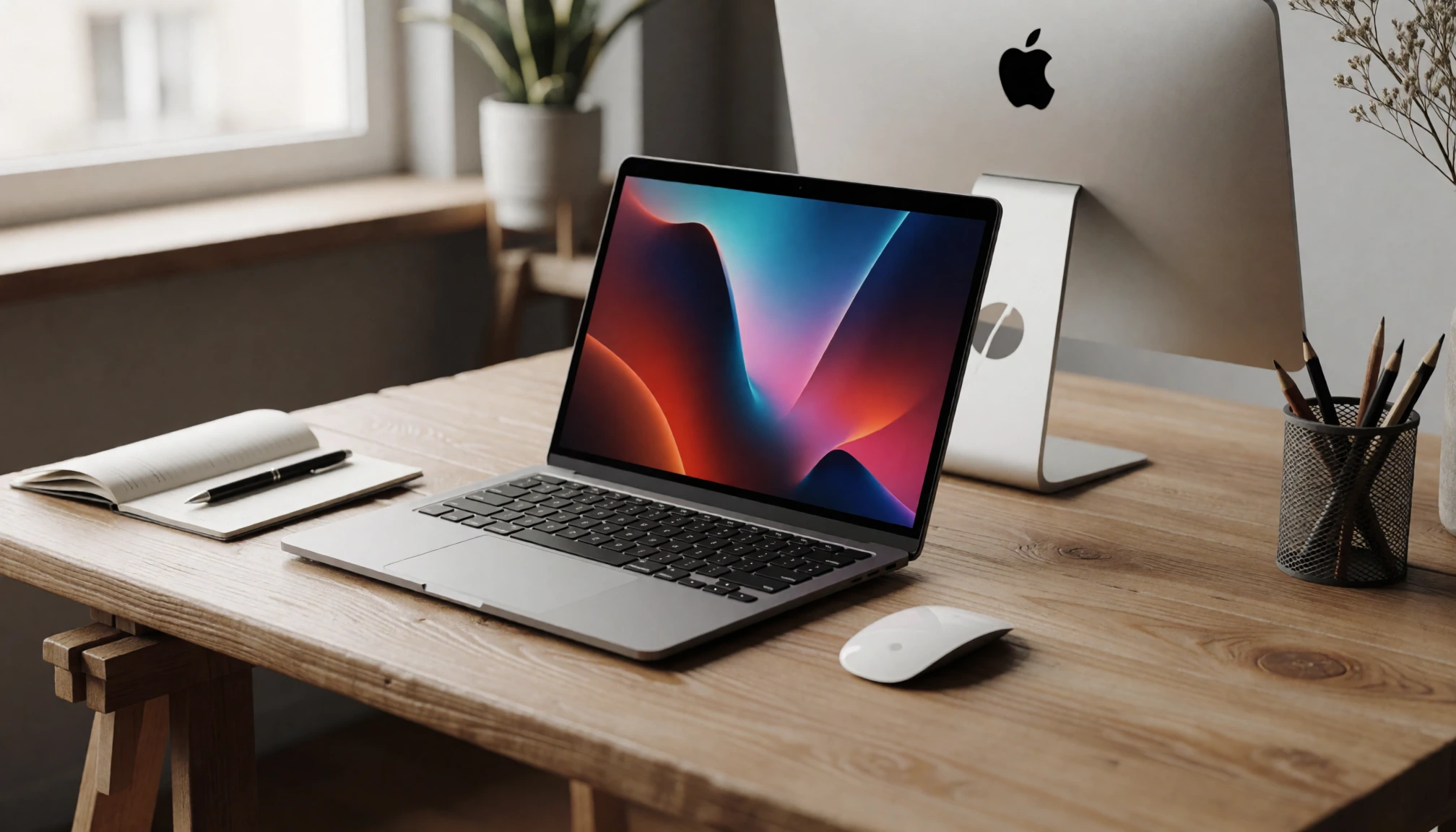
Protocole en 7 étapes pour choisir et configurer un ordinateur pour le graphisme
- Évaluez vos usages réels
- Fixez un budget clair par palier
- Priorisez les composants selon vos tâches
- Vérifiez la possibilité d’évolution
- Sélectionnez le stockage adapté
- Testez la machine avant ou juste après l’achat
- Configurez pour la productivité
Checklist actionnable pour l’achat et la mise en route d’un ordinateur de graphisme
- Avant l'achat
- [ ] Listez vos logiciels principaux et vérifiez leurs exigences.
- [ ] Confirmez la présence des ports nécessaires (USB‑C, HDMI/DisplayPort, lecteur SD).
- [ ] Vérifiez l’upgradabilité (RAM/SSD).
- À la réception / installation
- [ ] Placez OS/apps sur un SSD NVMe si possible.
- [ ] Activez les profils de performance et mettez à jour les pilotes.
- [ ] Configurez le disque de travail et les sauvegardes.
- Écran et colorimétrie
- [ ] Calibrez avec une sonde selon votre flux (web vs impression).
- [ ] Enregistrez un profil ICC et appliquez‑le dans vos logiciels.
- [ ] Désactivez réglages automatiques de luminosité qui altèrent la constance.
- Organisation du stockage
- [ ] Séparez OS, fichiers actifs et archives.
- [ ] Mettez en place une stratégie de sauvegarde régulière.
- Tests finaux
- [ ] Vérifiez ouverture/édition/export de fichiers types.
- [ ] Contrôlez la fidélité des couleurs avec des images de référence.
- [ ] Planifiez recalibrages et contrôles réguliers.
Choix concrets et bonnes pratiques d'achat
- En boutique, demandez à voir des démonstrations avec vos propres fichiers si possible.
- Pour un poste fixe, privilégiez une tour avec bonne ventilation et possibilités d’évolution.
- Pour la mobilité, recherchez des modèles pensés pour les créatifs (écrans de qualité, ports adaptés, réparabilité).
- Regardez les offres de constructeurs consacrées aux créateurs qui mettent en avant écran et GPU.
- Pensez aux accessoires : souris ergonomique, tablette graphique, second écran calibré, disque de sauvegarde.
Travaillez en toute sécurité et avec sérénité : assurez-vous d’une bonne stratégie de sauvegarde (copies locales et hors site) et prévoyez des interruptions minimales grâce à des alimentations stables pour les postes fixes.
Conclusion utile sans H2 final Un bon ordinateur pour le graphisme se choisit avant tout en regardant l’usage réel : retouche, vectoriel, montage ou 3D. Priorisez l’écran et la mémoire pour la plupart des activités graphiques ; choisissez un GPU puissant et une bonne ventilation pour la 3D et l'IA. Favorisez l’évolutivité pour protéger votre investissement, testez la machine avec des fichiers représentatifs avant achat, et maintenez une routine de calibration et de sauvegarde. Pour des repères matériels ou des modèles précis, consultez les guides spécialisés et les fiches constructeurs cités par les revendeurs et magasins de matériel informatique.
Sources
- materiel.net — Fixe ou portable, Windows ou MacOS, découvrez notre guide avec les composants à choisir...
- grosbill.com — Quel PC portable pour la suite Adobe en 2026 ? · MacBook Pro 16″ M5 : L'excellence pour...
- asus.com — ProArt P14 (H7407) · Plateforme IA NVIDIA avec des graphiques RTX puissants et un CPU u...
- belta.fr — Découvrez notre guide pour choisir un PC portable adapté aux métiers du graphisme, du d...
- ecole-intuit-lab.com — Recommandations d'ordinateurs portables · Apple MacBook Pro : réputé pour sa performanc...
- fleet.co — Pour résumer : · Un ordinateur portable ou fixe avec un second écran · Un écran d'au mo...
- promoovoir.com — Adobe Photoshop, Illustrator, Wix ou Figma.
- geekom.fr — Les 5 meilleurs Mini PC pour les graphistes · 1.